自動車保険
お車(バイク)を買い替える場合
ご契約のお車(バイク)を変更される場合のお手続きについてチャットボットがご案内いたします
ご契約車両の変更手続きについて
買い替えなどでご契約のお車(バイク)を変更される場合は車両入替のお手続きが必要となります。
車両入替のお手続きには便利なチャットボットをご活用ください。
法人契約の場合はチャットボットでお手続きいただくことができません。お手続きをご希望の場合はカスタマーサービスセンターまでお電話ください。
本人認証が必要となるため、ユーザーID・パスワードをご用意ください。
ご契約状況によってはお電話でのご案内になることもございますので、あらかじめご了承ください。
お手続きの流れ
-
1
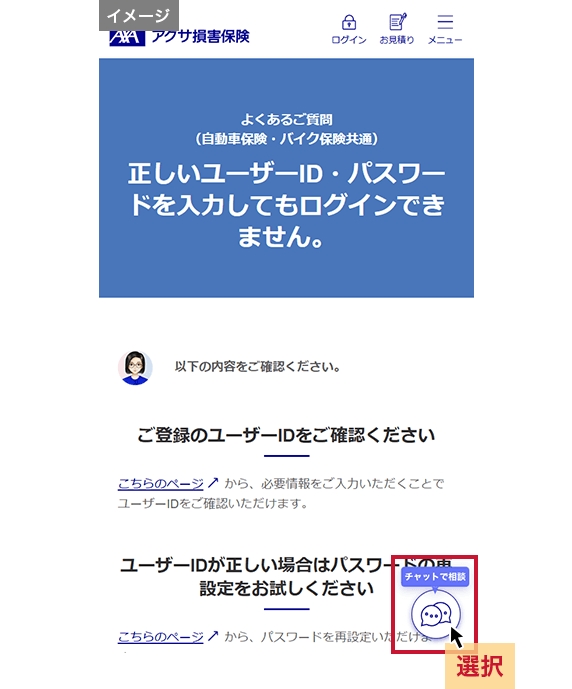
チャットボットを開く
画面右下のアイコン、または上部の「チャットでお手続き」ボタンをクリックしてチャットウィンドウを開いてください。
-
2
「契約車両の変更をしたい方」を選択し、「お手続きに進む」
メニュー一覧から「ご契約者さま」
↓
「契約内容を変更・確認したい方」
↓
「車両情報を変更したい方」
↓
「契約車両の変更をしたい方」
↓
「お手続きに進む」の順に選択してください。「お手続きに進む」を選択するとログイン画面が表示されます。
(既にログイン済みの方には④の画面が表示されます)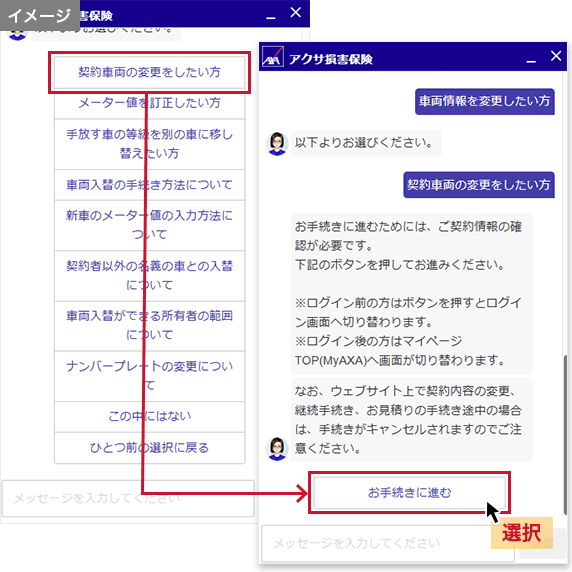
-
3
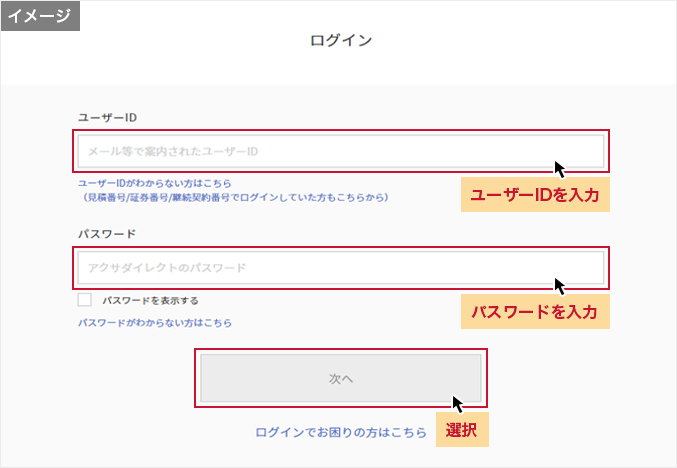
ログイン画面でユーザーIDとパスワードを入力し「次へ」
ユーザーIDとパスワードを入力してください。
ログイン方法についてわからない方はこちらをご覧ください。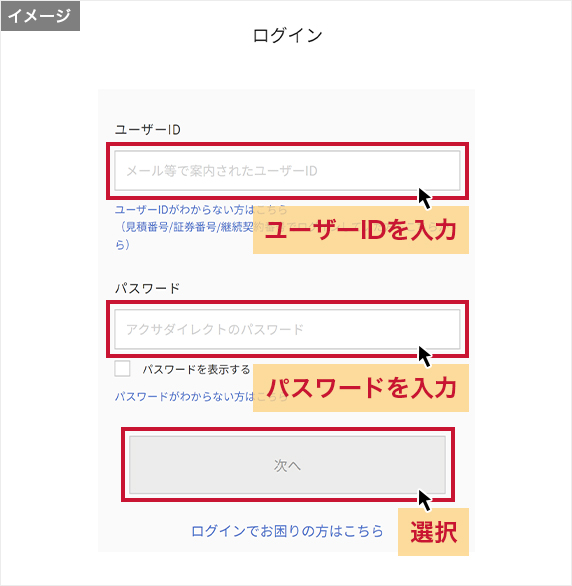
認証番号の入力画面が表示された場合は、登録済メールアドレスに認証番号メールが送信されますので画面に従って入力してください。
-
4
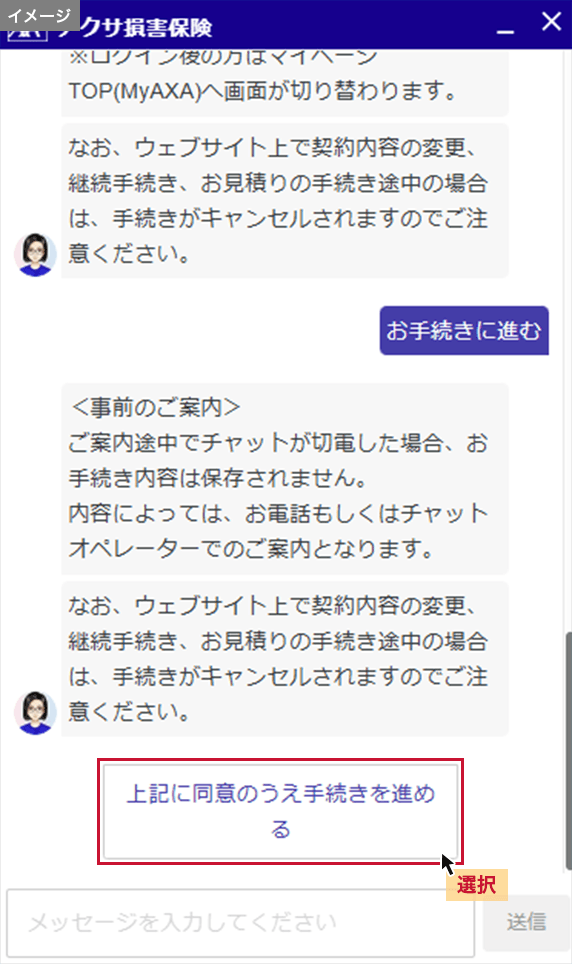
「上記に同意のうえ手続きを進める」を選択
<事前のご案内>をご確認いただき、「上記に同意のうえ手続きを進める」を選択してください。
-
5
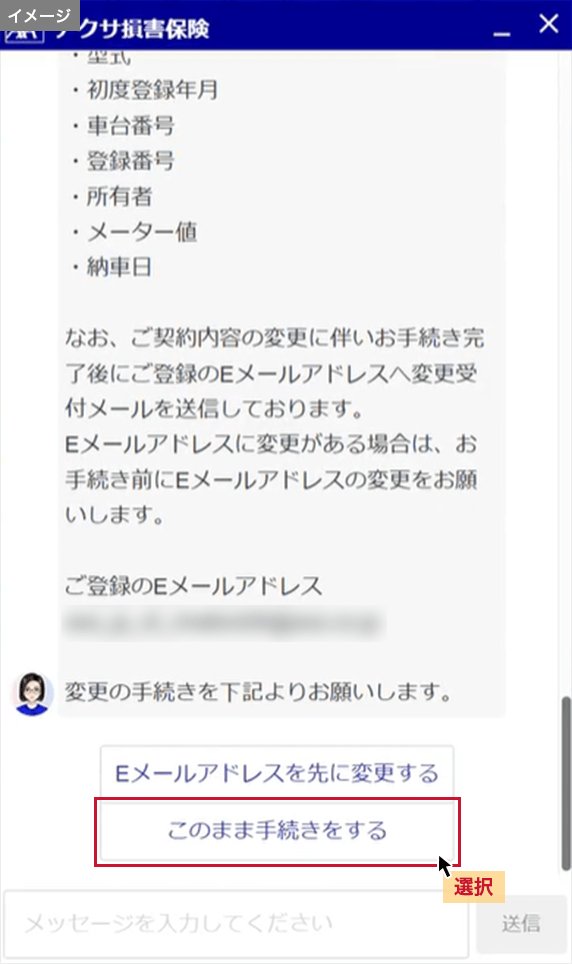
「このまま手続きをする」を選択
ご登録のメールアドレスに変更がある場合は「Eメールアドレスを先に変更する」を選択してお進みください。
-
6
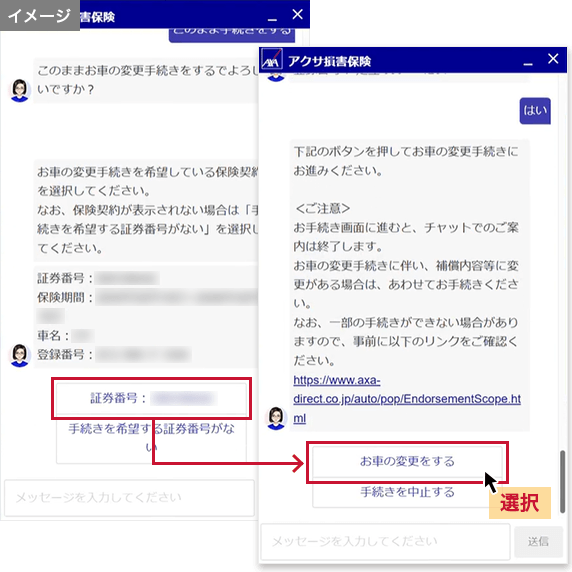
証券番号を選択
お手続きを希望する証券番号を選択し、画面の案内に沿ってお手続きを進めてください。
「お車の変更をする」を選択するとお客さま専用マイページに遷移し、チャットでのご案内は終了します。希望する証券番号がない場合はチャットオペレーターがご案内します。「手続きを希望する証券番号がない」を選択してください。
-
7
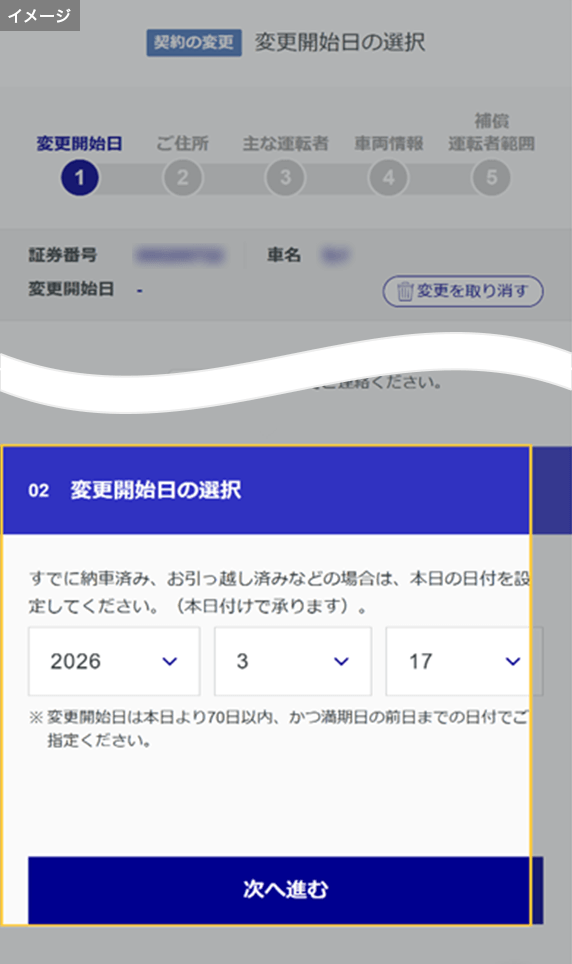
お客さま専用マイページから車両入替の手続きを行う
お手続きガイドがお客さまの手続きをサポートしますので、ガイドの案内に従ってお手続きを進めてください。

サービス利用にあたっての注意点
- 本人認証が必要となるため、ユーザーID、パスワードをご用意ください。
- 本サービスは、保険と関連性のないお問合せや、業務範囲を逸脱したお問合せには回答できかねます。
- お見積りはチャット経由では承れませんのであらかじめご了承ください。
- お客さまのご契約状況によってはお電話もしくはチャットオペレーターが回答させていただく場合がございます。
- お客さまのご利用環境によっては本サービスを利用できない場合がございます。
- システムメンテナンスなどの理由によりサービスを休止する場合がございます。また、本サービスは予告なく終了する場合がございますのであらかじめご了承ください。