必要書類のアップロード
必要書類の
アップロード方法
-
1
必要事項をご入力ください
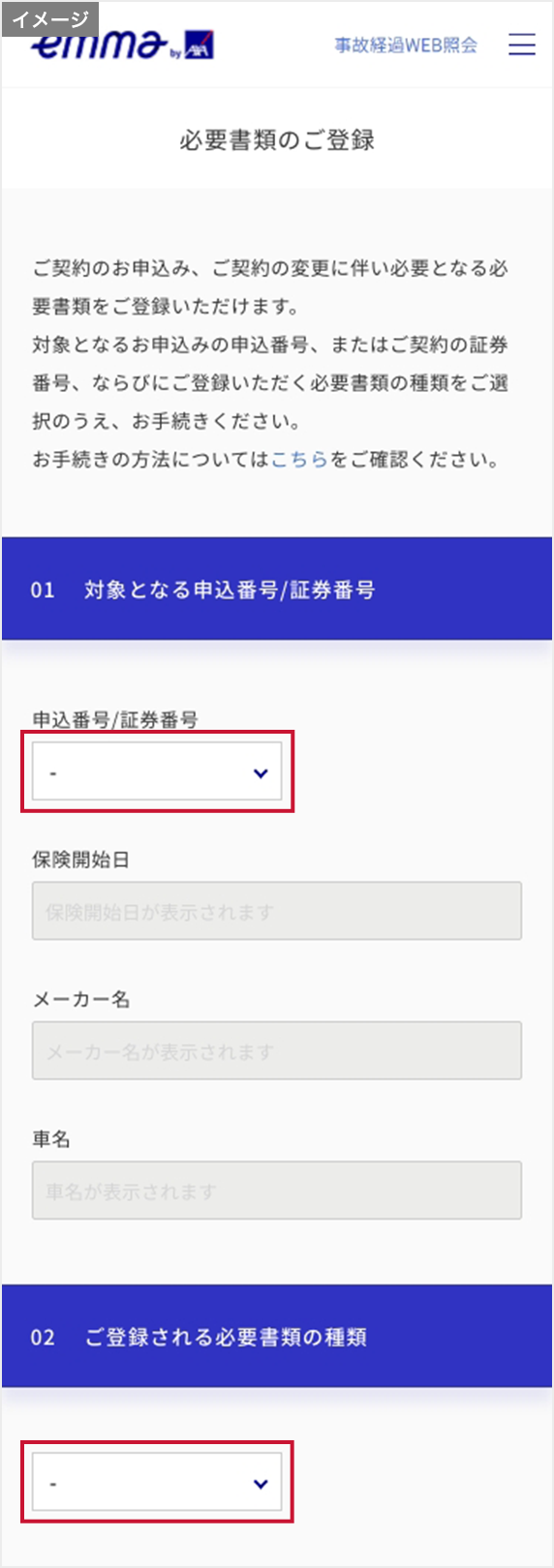
-
2
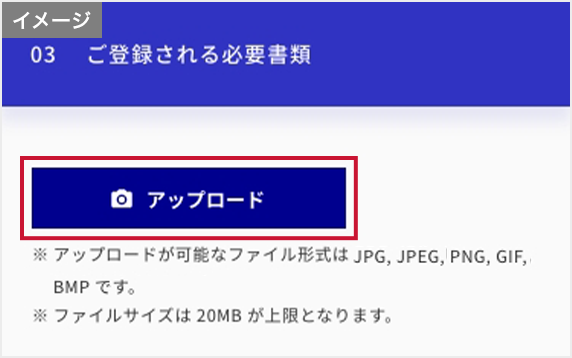
「アップロード」をクリック
-
3
画像をアップロードする
必要書類の画像ファイルを選択し、アップロードしてください。
- Windowsで必要書類の画像ファイルをアップロードする場合
以下のいずれかの方法で、必要書類全体が写った画像をアップロードしてください。
- スマートフォンのカメラで必要書類の写真を撮ってアップロード
- 撮影済みの必要書類の写真や、必要書類の画像ファイルを選択してアップロード
- iPhoneで必要書類の写真を撮ってアップロードする場合
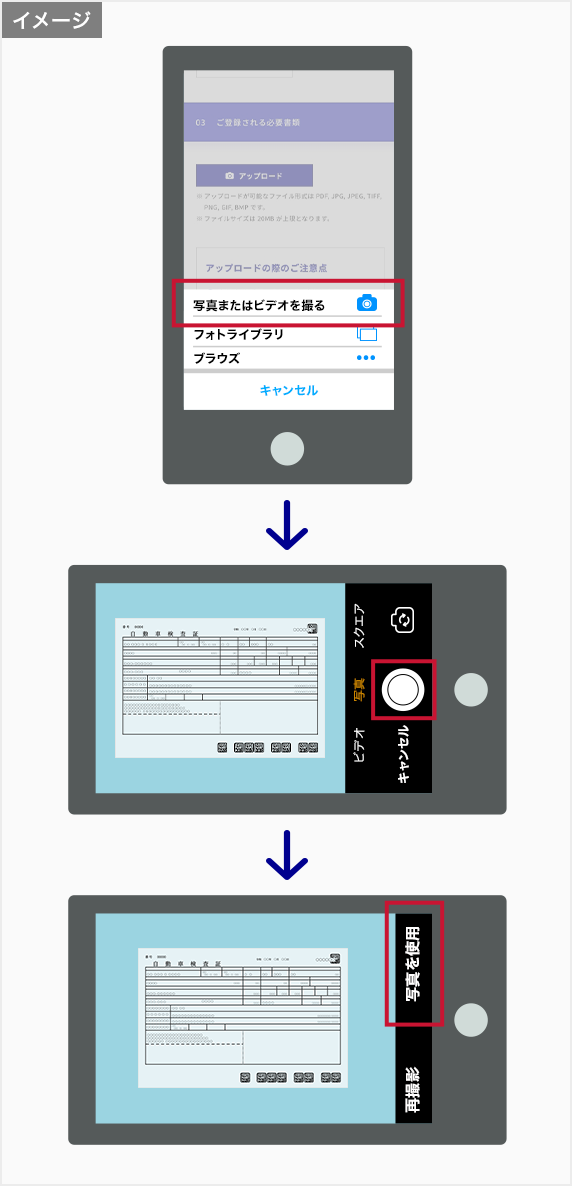
アップロードにあたり、以下の点にご注意ください。
- アップロード可能なファイル形式はJPG、JPEG、PNG、GIF、BMP、PDFです。
- ファイルサイズは20MBが上限となります。
- アップロードいただく画像のファイルサイズが大きい場合、またはお使いのネットワークが混みあっている場合などに、画像プレビューの表示に時間がかかる場合がございます。
-
4
アップロードした画像をご確認ください
ご登録いただく必要書類の画像が、以下に該当しないことをご確認ください。
以下に該当する場合、改めて確認や再お手続きのご連絡を差し上げる場合がございますので、あらかじめご了承ください。- 画像がぼやけてしまっており、文字が認識できない
- 必要書類全体が写っておらず、一部が切れている
- 必要書類全体が写っておらず、折れ曲がっている
- 光が反射し、文字が認識できない
- 全体的に暗く、文字が認識できない
- 選択されたお申込み・ご契約とは異なる画像になっている
(複数台のお申込みやご契約をいただいているお客さまの場合) - 選択された必要書類とは異なる画像になっている
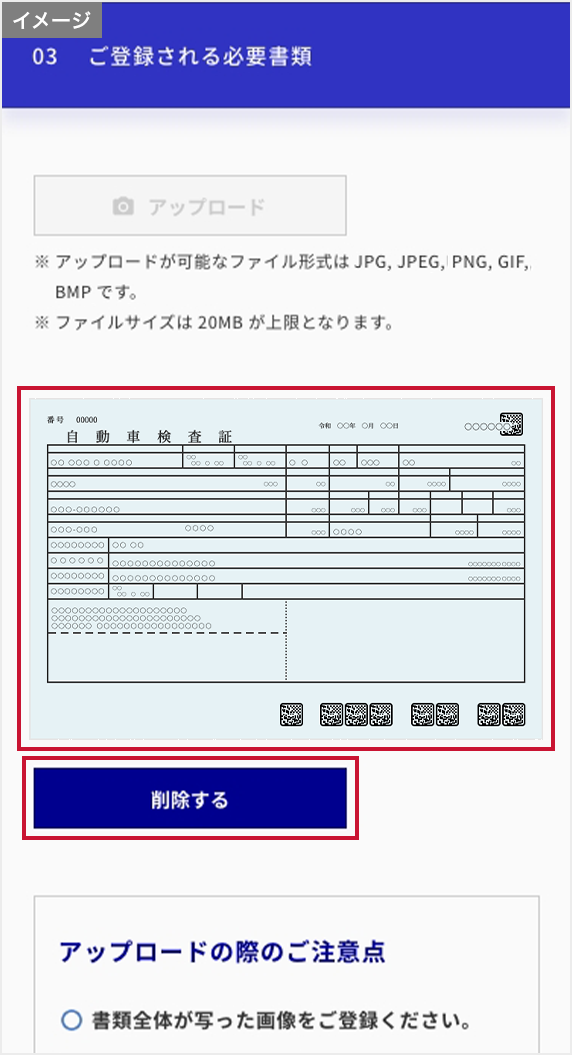
アップロードする画像を変更する場合は「削除する」をクリックし、
「②『アップロード』をクリック」から再度お手続きください。 -
5
「必要書類を登録する」をクリック
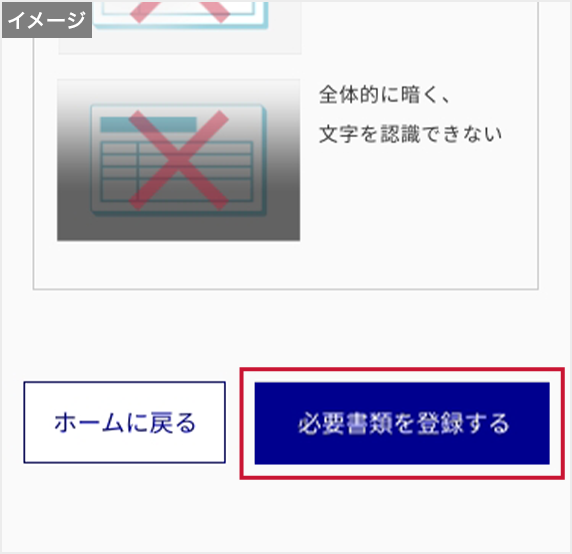
-
6
「はい」をクリック
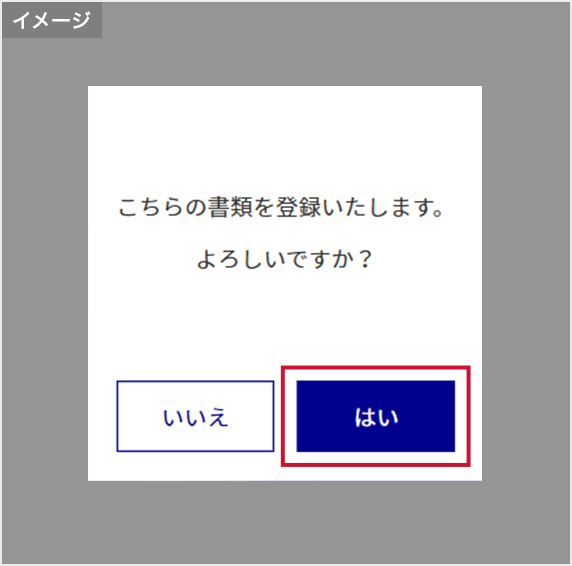
-
7
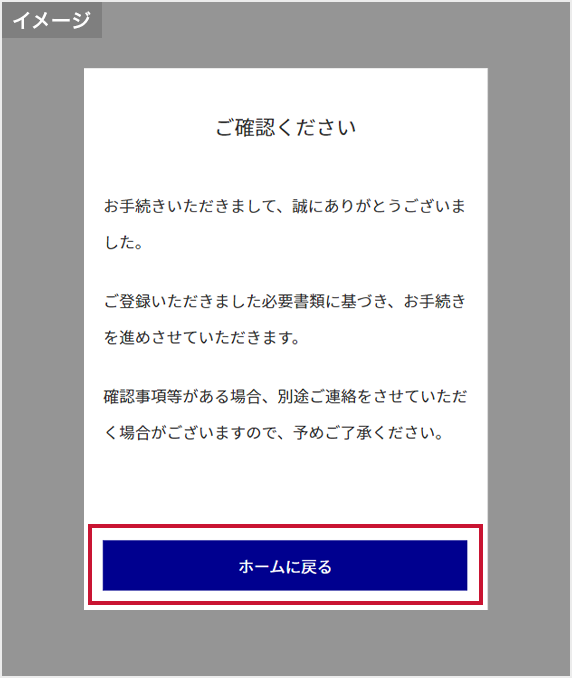
「ホームに戻る」をクリック
必要書類アップロードのお手続きは以上となります。